
Enable Ranger Solr Audits
To enable Solr auditing for the supported components in the ODP stack, the following properties must be validated in Ranger.
- Ensure Ranger is enabled for all components. The Ranger service must be created in the Ranger UI, the service test connection and policies are working.
- In the Ambari UI, navigate to
RangerConfigsRANGER AUDIT- Enable
Audit to Solr - Verify the following properties.
- Enable
ranger.audit.solr.zookeepers = <ZK1:2181,ZK2:2181,ZK3:2181_infra-solr>
ranger.audit.solr.username=ranger_solr
ranger.audit.solr.password=<password>
- Save and restart all required services.
Refer to the following documentation pages to enable Solr auditing for the individual components.
- HDFS—Audit to Solr
- YARN—Audit to Solr
- Hive—Audit to Solr
- Impala-Audit to Solr
- HBase—Audit to Solr
- Kafka—Audit to Solr
- Kafka3—Audit to Solr
- Ozone—Audit to Solr
- RangerKMS—Audit to Solr
- Kudu—Audit to Solr
- Schema Registry—Audit to Solr
- Knox—Audit to Solr
- NiFi—Audit to Solr
- NiFi Registry—Audit to Solr
HDFS
- In the Ambari UI, navigate to
HDFSConfigsAdvanced ranger-hdfs-auditAudit to Solr - In
Advanced ranger-hdfs-audit
xasecure.audit.is.enabled=true
xasexure.audit.destination.solr=true (or check Audit to Solr)
xasecure.audit.destination.solr.batch.filespool.dir=_var_log_hadoop_hdfs_audit_solr_spool
xasecure.audit.destination.solr.zookeepers=<ZK1:2181,ZK2:2181,ZK3:2181_infra-solr>
YARN
- In the Ambari UI, navigate to
YARNConfigsAdvanced ranger-yarn-auditAudit to Solr - In
Advanced ranger-yarn-audit
xasecure.audit.destination.solr.batch.filespool.dir=_var_log_hadoop_yarn_audit_solr_spool
xasexure.audit.destination.solr=true (or check Audit to Solr)
xasecure.audit.destination.solr.zookeepers=<ZK1:2181,ZK2:2181,ZK3:2181_infra-solr>
xasecure.audit.is.enabled=true
Hive
- In the Ambari UI, navigate to
HiveConfigsAdvanced ranger-hive-auditAudit to Solr - In
Advanced ranger-hive-audit
xasecure.audit.destination.solr.batch.filespool.dir=_var_log_hive_audit_solr_spool
xasexure.audit.destination.solr=true (or check Audit to Solr)
xasecure.audit.destination.solr.zookeepers=<ZK1:2181,ZK2:2181,ZK3:2181_infra-solr>
xasecure.audit.is.enabled=true
Impala
Impala — Audit to HDFS is enabled with Hive by default; no additional settings are required.
HBase
- In the Ambari UI, navigate to
HBaseConfigsAdvanced ranger-hbase-auditAudit to Solr - In
Advanced ranger-hbase-audit
xasecure.audit.destination.solr.batch.filespool.dir=_var_log_hbase_audit_solr_spool
xasexure.audit.destination.solr=true (or check Audit to Solr)
xasecure.audit.destination.solr.zookeepers=<ZK1:2181,ZK2:2181,ZK3:2181_infra-solr>
xasecure.audit.is.enabled=true
Kafka
- In the Ambari UI, navigate to
KafkaConfigsAdvanced ranger-kafka-auditAudit to Solr - In
Advanced ranger-kafka-audit
xasecure.audit.destination.solr.batch.filespool.dir=_var_log_hbase_audit_solr_spool
xasexure.audit.destination.solr=true (or check Audit to Solr)
xasecure.audit.destination.solr.zookeepers=<ZK1:2181,ZK2:2181,ZK3:2181_infra-solr>
xasecure.audit.is.enabled=true
Kafka3
- In the Ambari UI, navigate to
Kafka 3ConfigsAdvanced ranger-kafka3-auditAudit to Solr - In
Advanced ranger-kafka3-audit
xasecure.audit.destination.solr.batch.filespool.dir=_var_log_kafka3_audit_solr_spool
xasexure.audit.destination.solr=true (or check Audit to Solr)
xasecure.audit.destination.solr.zookeepers=<ZK1:2181,ZK2:2181,ZK3:2181_infra-solr>
xasecure.audit.is.enabled=true
Ozone
- In the Ambari UI, navigate toOzone in the left pane > Configs > Advanced ranger-ozone-audit, and enable Audit to Solr.
- In
Advanced ranger-ozone-audit
xasecure.audit.destination.solr.batch.filespool.dir=_var_log_hadoop-ozone_audit_hdfs_spool
xasexure.audit.destination.solr=true (or check Audit to Solr)
xasecure.audit.destination.solr.zookeepers=<ZK1:2181,ZK2:2181,ZK3:2181_infra-solr>
xasecure.audit.is.enabled=true
RangerKMS
- In the Ambari UI, navigate to
RangerKMSConfigsAdvanced ranger-kms-auditAudit to Solr - In
Advanced ranger-kms-audit
xasecure.audit.destination.solr.batch.filespool.dir=_var_log_ranger_kms_audit_solr_spool
xasexure.audit.destination.solr=true (or check Audit to Solr)
xasecure.audit.destination.solr.zookeepers=<ZK1:2181,ZK2:2181,ZK3:2181_infra-solr>
xasecure.audit.destination.solr.urls={{ranger_audit_solr_urls}}
xasecure.audit.is.enabled=true
Kudu
Before enabling Ranger HDFS audit for Kudu, ensure the required Ranger policies are in place as outlined in the documentation: Security. On this page, see Ranger.
- In the Ambari UI, navigate to Kudu in the left pane >
ConfigsAdvanced ranger-kudu-auditAudit to Solr - In
Advanced ranger-kudu-audit
xasecure.audit.destination.solr.batch.filespool.dir=_var_log_kudu_audit_solr_spool
xasexure.audit.destination.solr=true (or check Audit to Solr)
xasecure.audit.destination.solr.zookeepers=<ZK1:2181,ZK2:2181,ZK3:2181_infra-solr>
xasecure.audit.is.enabled=true
Schema Registry
Before enabling Ranger HDFS audit for Schema Registry, ensure the required Ranger policies are in place as outlined in the documentation: Installation. On this page, see Ranger Configuration.
- In the Ambari UI, navigate to
Schema RegistryConfigsAdvanced ranger-schema-registry-auditAudit to Solr - In
Advanced ranger-schema-registry-audit
xasecure.audit.destination.solr.batch.filespool.dir=_var_log_registry_audit_solr_spool
xasexure.audit.destination.solr=true (or check Audit to Solr)
xasecure.audit.destination.solr.zookeepers=<ZK1:2181,ZK2:2181,ZK3:2181_infra-solr>
xasecure.audit.is.enabled=true
Additional Steps for Kerberos enabled Environment
- Create the JAAS configuration file. Path:
/etc/registry/conf/schema-registry_jaas.conf
SchemaRegistry {
 com.sun.security.auth.module.Krb5LoginModule required
 useKeyTab=true
 keyTab="_etc_security_keytabs_registry.service.keytab"
 storeKey=true
 useTicketCache=false
 principal="registry_<hostname>@<realm>";
};
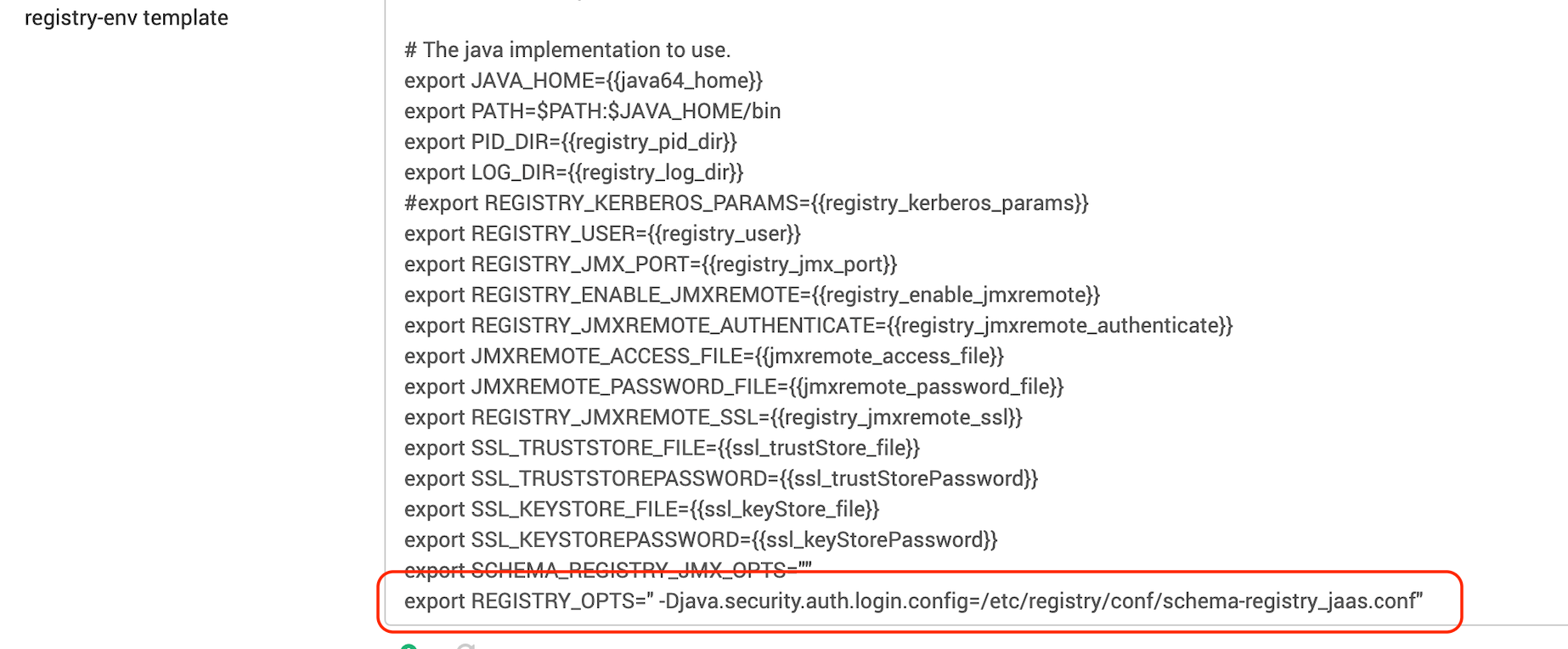
- Update the
registry-env
export REGISTRY_OPTS=" -Djava.security.auth.login.config=_etc_registry_conf_schema-registry_jaas.conf"
- In Schema Registry, under Custom ranger-schema-registry-audit, verify the following properties.
xasecure.audit.destination.solr.force.use.inmemory.jaas.config=true
xasecure.audit.jaas.Client.loginModuleControlFlag=required
xasecure.audit.jaas.Client.loginModuleName=com.sun.security.auth.module.Krb5LoginModule
xasecure.audit.jaas.Client.option.keyTab=_etc_security_keytabs_registry.service.keytab
xasecure.audit.jaas.Client.option.principal=registry__HOST@<realm>
xasecure.audit.jaas.Client.option.serviceName=solr
xasecure.audit.jaas.Client.option.storeKey=false
xasecure.audit.jaas.Client.option.useKeyTab=true
Knox
- In the Ambari UI, navigate to
KnoxConfigsAdvanced ranger-knox-auditAudit to Solr - In
Advanced ranger-knox-audit
xasecure.audit.destination.solr.batch.filespool.dir=_var_log_knox_audit_solr_spool
xasexure.audit.destination.solr=true (or check Audit to Solr)
xasecure.audit.destination.solr.zookeepers=<ZK1:2181,ZK2:2181,ZK3:2181_infra-solr>
xasecure.audit.is.enabled=true
- Also, verify that the file
/usr/odp/current/knox-server/conf/knox-gateway-jaas.conf
# cat _usr_odp_current_knox-server_conf_knox-gateway-jaas.conf
com.sun.security.jgss.initiate {
com.sun.security.auth.module.Krb5LoginModule required
renewTGT=false
doNotPrompt=true
useKeyTab=true
keyTab="_etc_security_keytabs_knox.service.keytab"
principal="knox_<hostname>@<realm>"
storeKey=true
useTicketCache=false;
};

Client {
com.sun.security.auth.module.Krb5LoginModule required
renewTGT=false
doNotPrompt=true
useKeyTab=true
keyTab="_etc_security_keytabs_knox.service.keytab"
principal="knox_<hostname>@<realm>"
storeKey=true
useTicketCache=false;
NiFi
Before enabling Solr audit for NiFi, ensure the required Ranger policies are in place as outlined in the documentation: NiFi Installation and SSL Enablement. On this page, see Ranger Configuration.
- In the Ambari UI, navigate to
NiFiConfigsAdvanced ranger-nifi-auditAudit to Solr - Verify the following properties under
Advanced ranger-nifi-audit
xasexure.audit.destination.solr=true (or check Audit to Solr)
xasecure.audit.destination.solr.batch.filespool.dir= _var_log_nifi_audit_solr_spool_
xasecure.audit.destination.solr.zookeepers=<ZK1:2181,ZK2:2181,ZK3:2181_infra-solr>
xasecure.audit.jaas.Client.option.serviceName= solr
NiFi Registry
Before enabling Solr audit for NiF-Registry, ensure the required Ranger policies are in place as outlined in the documentation: Installing NiFi Registry. On this page, see see Ranger Configuration.
- Add
nifiregistry
Ranger audit service users = {default_ranger_audit_users},nifiregistry
- Save and restart both Ambari Infra and NiFi Registry.
- In the Ambari UI, navigate to NiFi Registry >
ConfigsAdvanced ranger-nifi-registry-auditAudit to Solr - Verify the following properties under
Advanced ranger-nifi-registry-audit
xasexure.audit.destination.solr=true (or check Audit to Solr)
xasecure.audit.destination.solr.batch.filespool.dir= _var_log_nifi_audit_solr_spool_
xasecure.audit.destination.solr.zookeepers=<ZK1:2181,ZK2:2181,ZK3:2181_infra-solr>
xasecure.audit.jaas.Client.option.serviceName= solr
Have a suggestion?